

camstudio录屏软件免费版

同类游戏
-

极限飞车(top bike)中文版 体育竞技 / 21.1M
-

足球经理2025(soccer manager 2025)安卓版 体育竞技 / 342.5M
-

派对之星全英雄版正版 体育竞技 / 1.82GB
-

灌篮高手潮崎哲士版手机版 体育竞技 / 1.88GB
-

灌篮高手小田龙政版最新版本 体育竞技 / 1.88GB









精品推荐




本类排行
- 1 下载
详情介绍
camstudio中文版可以在Windows上免费使用的电脑屏幕录制软件,它的操作很简单,只需要选择录屏区域,然后点击录制,软件就可以开始进行录屏了;录制完成后,点击结束即可!可以把录制的视频导出,支持保存为不同的格式,方便不同的播放器使用。
camstudio官网介绍
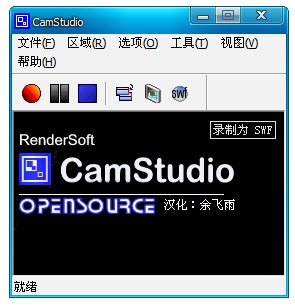
camstudio汉化版是一款开源的屏幕录制软件,功能强大且免费。它支持全屏、自定义区域和特定窗口录制,能够保存为AVI或SWF格式。软件支持同步录制系统声音和麦克风输入,并提供视频注释功能,便于添加文字或标记。此外,用户可自定义录制参数,如帧率、分辨率和鼠标指针显示效果。
camstudio录屏软件功能
多种录制模式:
支持全屏、区域、窗口等多种录制方式,用户可以根据需要选择录制整个屏幕或特定区域。
音频录制功能强大:
可同时录制系统声音和麦克风声音,适合录制教学视频、游戏解说等需要添加旁白的场景。
实时标注与注释:
在录制过程中,可以添加文字、箭头、形状等注释,方便对重点内容进行标注,使录制的视频更易于理解。
自定义设置丰富:
用户可以自定义录制区域、帧率、分辨率、音频采样率等参数,还可以设置鼠标指针的形状和效果,满足不同用户的需求。
特色说明
输出格式多样:
支持将录制的视频保存为AVI、SWF等格式,其中AVI格式兼容性强,SWF格式适合网络分享。
轻量级且易用:
软件体积小,安装简单,操作界面直观,即使是新手用户也能快速上手,不会占用过多系统资源。
开源免费:
遵循开源协议,用户可以免费使用,无需支付任何费用,也便于开发者进行二次开发和改进。
camstudio怎么用?
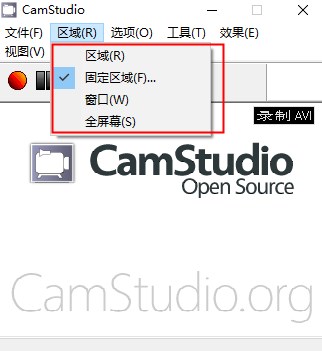
1.安装好双击图标进入软件,点击“区域”,选择需要录制视频的区域大小;
2.设置完成后,点击文件“录制”;
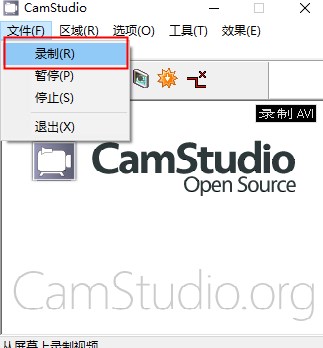
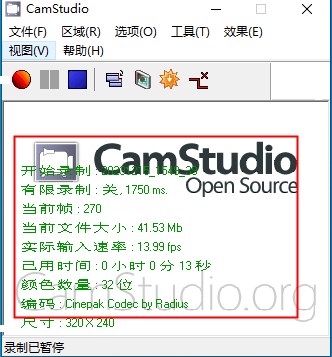
3.图中黑框的区域就是你录制的区域,这个范围你可以通过鼠标拖动。还可以看到录制信息。
亮点优势
1.免费且无水印
完全免费使用,无需付费购买授权,适合个人用户、教育工作者或小型团队。
录制的视频默认无水印,输出内容干净整洁,无需额外付费去除标识。
2.操作简单易上手
界面简洁直观,功能按钮一目了然,新手可快速掌握录制流程。
支持一键开始 / 停止录制,无需复杂设置即可完成基础录屏任务。
3.灵活的录制区域选择
可自定义录制区域:支持全屏录制、固定窗口录制(如浏览器、软件界面)或手动框选任意区域录制。
适合不同场景需求,例如专注于某个应用窗口的操作演示,或录制全屏游戏画面。
更新日志
优化稳定性;
修复已知bug。
游戏截图
猜您喜欢











相关文章
- 攻略
- 三角洲行动官宣代言人吴彦祖! 官方继续玩梗“人人都是吴彦祖”(三角洲行动正版下载)
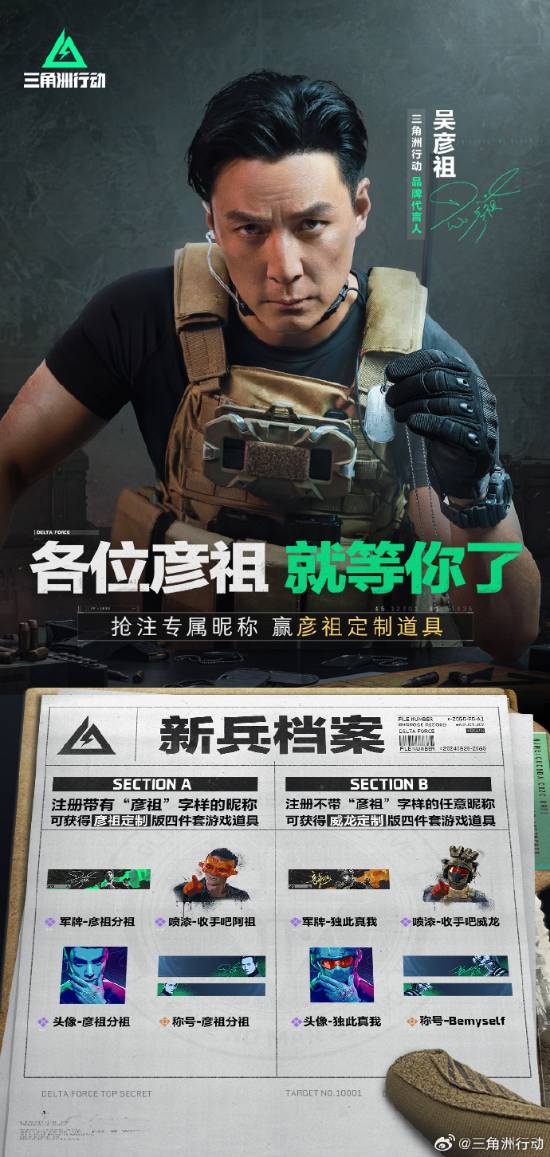
9月19日今日消息,腾讯FPS新作《三角洲行动》官方宣布代言人为吴彦祖,官方继续玩梗:人人都是吴彦祖。另外也开启了预创角活动,游戏将会在本月26号正式上线与大家见面。让我们一起来期待一下吧。相关消息 预创角活动开启时间:9月19日-9月24
- 罗布乐思怎么调成中文 罗布乐思汉化教程?(罗布乐思怎么调成中文登录界面)

罗布乐思这款游戏的玩家非常多,但是大家在安装好这款游戏的时候都是英文,很多小伙伴就直接在英文模式下游戏了,或者有些朋友搜索找到了罗布乐思中文汉化版的安装包,但其实也都是英文了,这对于刚刚加入游戏的玩家来说是非常不友好的,所以今天小编就详细的
- 《原神》5.1版本「命定将焚的虹光」10月9日上线!(《原神》5.1版本前瞻兑换码使用攻略)

近期米哈游举行了前瞻直播,在直播中宣布《原神》5.1 版本“命定将焚的虹光”将于 10 月 9 日上线。也就是在国庆假期收假之后上线和大家见面了。那么新版本有哪些新内容呢,新角色、新任务、新武器、新活动等是什么呢,下面我们一起来看看吧,也
- 炉石传说国服现已开放 炉石传说移动端回归!(炉石传说国际服下载)

就在今天,离开中国市场一年半之久的《炉石传说》国服正式回归,手机移动端现在已经开放下载。玩家可以领取全套回归金卡。因为当前有大量玩家涌入,所以进入游戏需要排队等候,一般等待时间在3-15分钟左右,大家不用着急。相关介绍 1、移动端下载全面开
